Tampilkan postingan dengan label dengan. Tampilkan semua postingan

Kamis, 19 Desember 2013

Zeng Daxia Pergi Bekerja dengan Parasut Menghindari Macet

Zeng Daxia (42), punya cara praktis menghindari kemacetan di kota tempat tinggalnya. Zhuzhou, Propinsi Hunan, China. Zeng terbang melintasi udara dengan parasutnya, menyeberangi Sungai Xiangjiang dan tiba di tempat bekerja tepat waktu.


Sebagai kota yang bertumbuh pesat akibat booming ekonomi Cina, kemacetan jadi pemandangan biasa di Zhuzhou. Apalagi kota ini terbelah oleh Sungai Xiangjiang. Warga yang berkantor di sisi kota lain harus melintas jembatan Zhuzhou Xiangjiang River Bridge sepanjang kurang-lebih 1,3 km. Yang menjadi masalah, terdapat 7000 kendaraan berada di atas jembatan setiap jamnya, sementara kapasitas optimal hanya 2700 kendaraan. bisa ditebak, kemacetan selalu terjadi.

Zeng Daxia tidak punya masalah dengan waktu yang terbuang percuma karena macet. Dengan paragliding bermotor, ia hanya butuh waktu 1 menit menyeberangi sungai. Berkat inovasinya yang menarik perhatian, Zeng bahkan berharap, "Kondisi di Zhuzhou sangat cocokparagliding. Mungkin saja  olah raga ini bisa dikembangkan sebagai daya tarik wisata."

Kebetulan, ia menjadi pelatih di klub paragliding setempat. Untuk menjadi anggota, seseorang harus membayar antara 30.000 - 60.000 yuan. Mereka akan dilatih menggunakan paragliding bermotor - terdapat baling-baling dan parasut yang bisa membumbungkan seseorang ke angkasa.

Walau bagi kebanyakan warga Zhuzhou harga ini relatif mahal, namun ada sekitar 1000 orang bergabung di klub. Mereka biasanya berlatih terbang di atas Sungai Shiyang, 20 km dari Zhuzhou.


Sumber:
chinadaily
Read More..

Minggu, 03 November 2013

Membuat Desain Template Kaos Sendiri dengan CorelDRAW

Mungkin para sahabat Corelovers ada yang mau bisnis kaos?... untuk preview atau memajang desain-desain anda pada gambar kaos lebih asik mendesain template sendiri dengan CorelDRAW disamping unik jelas ada kepuasan tersendiri, sebagai contoh lihat pada gambar dibawah ini merupakan template kaos yang diolah dengan CorelDRAW yang gambarnya merupakan redesain dari desain kaos milik  Mr. Cid Bareto;

Untuk membuatnya tidak ada yang baru tentang tool perintah yang digunakan cukup menggunakan Bezier tool (yang masih belum paham tentang Bezier tool bisa lihat disini) dan beberapa Effek seperti Transparent tool dan Drop Shadow;


Langkahnya sebagai berikut;

1. Buat model kaos sesuai dengan inspirasi MasBro sekalian, tentu saja menggunakan Bezier tool, pakai Pen tool juga boleh atau kalau anda kurang canggih bisa pakai Freehand tool trus diedit dengan Shape tool di Toolbox;


2. Selanjutnya kita ciptakan pola lekuk-lekuk pada kaos juga menggunakan Bezier tool, kreasikan sendiri sesuai dengan inspirasi yang anda dapat dari ngelamun beberapa saat yang lalu;


3. Apabila dirasa ada yang kurang pas gitu, kita bisa mengedit menggunakan Shape tool letaknya di Toolbox;


4. Langkah selanjutnya untuk pewarnaan, lagi-lagi sesuaikan dengan inspirasi MasBro sekalian dan cari pilihan warna pada Color Palette yang letakknya di bagian kanan area CorelDRAW, dan atur gelap terang menggunakan menu Transparency tool yang letaknya di Toolbox;


5. Agar terkesan unik beri juga efek bayangan menggunakan menu Drop Shadow yang letaknya juga di Toolbox;


6. Langkah terakhir letakkan desain anda pada template kaos yang sudah kita buat, kalau pada sisi belakang juga ada gambar desainnya, kita buat template kaos sisi bagian belakang hanya dengan Mirror pada desain template tadi dan hanya merubah pada bagian atasnya saja agar terkesan tampak kaos dari belakang;


Setelah selesai pajang di Facebook atau kalau punya Blog langsung aja pasang untuk dipromosikan, o..iya jangan lupa diberi Watermark biar gak bisa di bajak orang lain desain MasBro sekalian;

Demikian, mudah bukan?.... selamat mencoba dan yang mau Vector Gambar Template Kaos diatas bisa sedot dibawah ini;

DOWNLOAD (133kb) 

mirror 
DOWNLOAD (133kb)
Read More..

Sabtu, 02 November 2013

Membuat Kalender 2013 dengan CorelDRAW

Di buat dengan CorelDRAW X5

Apakah anda tahu bahwa CorelDRAW bisa membuat kalender 2013, 2014, 2015 dst dengan cepat? Dengan Oberon Calendar Wizard anda dapat memilih dari 20 gaya tata letak (layout) yang berbeda dan secara otomatis menghasilkan kalender multi-halaman maupun satu halaman.

Untuk personalisasi kalender anda dapat menambahkan tanggal penting dan hari libur, menentukan dimensi kalender, dan menyesuaikan elemen kalender, bahkan membuat tata letak (layout) tempat untuk desain gambar. Selain itu anda dapat membuat kalender dalam bahasa yang berbeda dan anda juga bisa membuat kalender sampai tahun 4000.... hebat kan...


Dengan bantuan dari Oberon Calendar Wizard, kalender ini dapat dibuat hanya dengan beberapa klik saja.


Adapun cara untuk membuat kalender sebagai berikut;

Pada Menu Bar --> klik Tools --> Macros --> Macros Manager (Alt+Shift+F11), kemudian tampil Docker RollUp pada samping monitor kita. kemudian pada Visual Basic for Apllications --> pilih CalenderWizard --> Wizard --> dobel klik pada Create Calender,


Sehingga tampil Oberon Calender Wizard v3.5


Pada Calender Date pilih tahun pada kotak Year, untuk membuat semua bulan dalam satu tahun anda harus centang semua kotak bulan yang ada. Untuk membuat kalender satu atau beberapa bulan, aktifkan kotak centang untuk bulan yang diinginkan.
Pada Calender Language pilih bahasa yang dipilih, apabila bahasa yang diinginkan tidak ada (misalnya baha Indonesia) kita harus buat sendiri dengan pilih New


Ketik nama bulan dan hari sesuai dengan bahasa Indonesia, setelah selesai klik Add/Modify


 Sehingga bahasa Indonesia sudah tersimpan, dan coba anda pilih Indonesia pada Language dan beri centang pada Show Year


Hasilnya akan seperti gambar dibawah ini;
jika anda ingin menambahkan tanggal dan acara khusus, Hari Libur klik pada Holidays maka akan tampil kotak dialog seperti dibawah ini, dan masukkan acara khusus seperti hali libur nasional misalnya;


Sampeyan dapat memilih dari 20 gaya tata letak (layout) yang berbeda.


Klik Expand untuk melihat pratinjau kalender anda dalam jendela preview yang lebih besar.


Secara default, Oberon Calendar Wizard menghasilkan kalender dalam proyek aktif, berdasarkan ukuran halaman Jika anda ingin menyesuaikan ukuran halaman pada Wizard, nonaktifkan centang Create Calender In Current Document pada Page Layout, dan anda bisa menentukan  dimensi kalender, orientasi, dan margin. Untuk menyesuaikan ukuran teks ke dimensi halaman baru, klik Adjust font.


Klik Generate setelah anda selsai membuat kalender, selanjutnya anda kreasikan sendiri untuk desain gambarnya ...


Read More..

Rabu, 30 Oktober 2013

WiFi dengan Pengamanan WPA WPA2 Apa masih bisa dibobol

WEP sudah lewat masanya. Untuk mengamankan koneksi jaringan WiFi, perusahaan dan perorangan menggunakan pengamanan WPA/WPA2. Pertanyaannya: WiFi dengan Pengamanan WPA/WPA2, Apa masih bisa dibobol?

Berikut ini penjelasan singkat mengenai keduanya dan kemungkinan cara membobolnya.

Wi-Fi Protected Access (WPA)

Sebagai gantinya, WiFi Alliance merilis WPA yang memberi tingkat pengamanan lebih bagi pengguna WiFi. Resminya mulai digunakan pada 2003. Konfigurasi paling umum WPA adalah WPA-PSK (Pre-Shared Key). WPA menggunakan enkripsi 256-bit.

Peningkatan penting yang terlihat adalah message integrity checks (untuk menentukan jika ada penyusup yang menangkap atau menyisipkan paket data pada koneksi antara access point dengan client dan Temporal Key Integrity Protocol (TKIP). TKIP ini bertugas untuk memeriksa setiap paket data. Metode ini jauh lebih aman dibandingkan dengan fixed key yang dipakai dalam WEP. Advanced Encryption Standard kemudian menyempurnakannya.

Meskipun begitu, WPA masih punya kelemahan, karena dia mewarisi kelemahan WEP. TKIP, sebagai komponen inti dari WPA, dibuat supaya bisa diganti melalui rutin upgrade firmware, terutama ketika terpasang pada perangkat router dengan dukungan terhadap WEP. Dengan demikian dia bisa dibobol juga.

WPA, seperti halnya WEP, kemudian mengalami hal yang sama, ada banyak orang yang kemudian menunjukkan kepada public cara membobol WPA. Meskipun banyak yang mengklaim bisa membobol WPA, namun cara yang mereka paparkan kebanyakan tidak menyerang WPA itu sendiri secara langsung, melainkan dengan menyerang sistem tambahan yang mendukung WPA, yaitu WiFi Protected Setup (WPS), yang dirancang supaya mudah menghubungkan perangkat berkoneksi WiFi dengan perangkat Access Points baru.

Wi-Fi Protected Access II (WPA2)

Pada 2006, WPA akhirnya juga dipensiunkan, dan digantikan oleh WPA2. Perubahan paling besar diantara keduanya adalah penggunaan algoritma AES yang bersifat mandatory, dan digantinya TKIP dengan CCMP (Counter Cipher Mode with Block Chaining Message Authentication Code Protocol). Ini diperlukan untuk menjaga interoperabilitas dengan WPA.

Saat ini, agak susah menemukan celah keamanannya. Meskipun banyak juga yang ternyata berhasil membobolnya. Pada umumnya untuk membobol WPA2, penyerang harus mempunyai akses ke jaringan WiFi, untuk kemudian memperoleh akses atas beberapa keys, baru kemudian menyerang perangkat lain dalam jaringan tersebut. Karena tingkat keamanan yang sudah bagus ini, maka sepertinya yang perlu berhati-hati hanyalah perusahaan besar, dan untuk jaringan rumahan hampir tidak perlu khawatir lagi akan ada orang yang sengaja menyusup ke dalam jaringan dan mencuri data.

Meski begitu, harus disadari juga bahwa perangkat dengan WPA2 masih memiliki WiFi Protected Setup(WPS) seperti pada WPA. Sehingga masih ada kemungkinan penyusupan. Meskipun untuk melakukannya (membobol jaringan dengan pengamanan WPA/WPA2) dengan memanfaatkan celah WPS ini memerlukan waktu 2 sampai 14 jam dengan komputer berspesifikasi bagus, tetapi tetap saja pilihan untuk mematikan fitur WPS disarankan demi keamanan yang lebih tinggi. Dan jika mungkin, melakukan flash firmware access point dengan firmware yang tidak lagi menggunakan WPS, sehingga kemungkinan penyusupan jaringan menjadi sangat minimal.

Hmmm, sepertinya susah tuh membobol WPA/WPA2.

Read More..

Kamis, 24 Oktober 2013

Tutorial teks warna warni dengan photoshop

Preview Desain

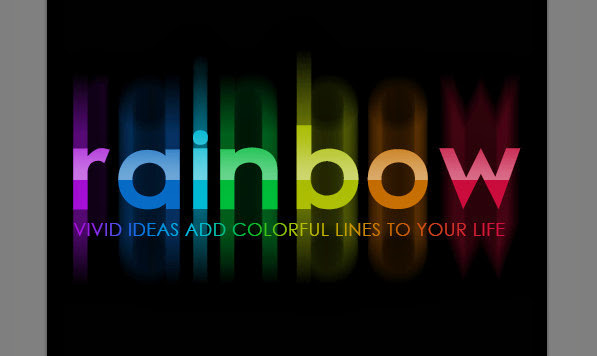
Dibawah ini gambar hasil tutorial yang akan kita pelajari pada tutorial ini.

Membuat teks warna-warni dengan photoshop

Detail tutorial

  • Tingkat kesulitan : Pemula
  • Software yang digunakan : Adobe Photoshop CS 6
  • Materi yang dipelajari : Motion blur, gradient tool
  • Lama pembuatan : 20 Menit

Resource

  • Futurama font

Tutorial Photoshop

Langkah 1

Buat lembar kerja baru dengan membuka Adobe Photoshop terlebih dahulu. Lalu pilih menu file > new dan buat ukuran lembar kerja dengan ukuran 500 pixel x 500 pixel.
Buat teks dengan menggunakan font Futurama yang bisa kamu download dibagian resource. Tulis teks dengan menggunakan huruf kecil dengan ukuran 100 pt serta Tracking value sebesar 25px.
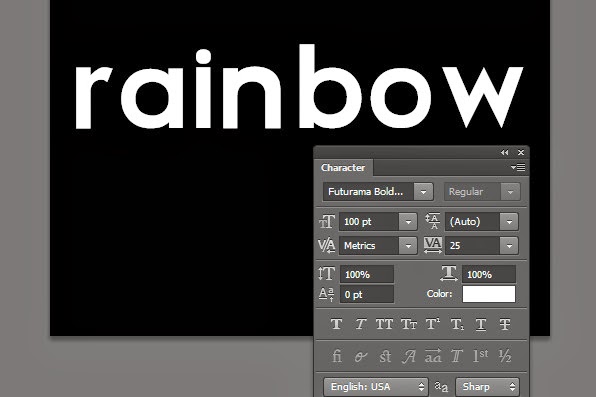
Menambah teks pada gambar

Langkah 2 : Mengubah warna teks

Masih menggunakan type too, klik dan seleksi teks satu persatu karakter rainbow lalu ubah warnanya dengan mengklik bagian color pada pallete Character.
Berikut warna-warna yang saya buat pada teks #800cb6, #074d9d, #0496b7, #00992b, #8c9f09, #a55405 and #9f0929.
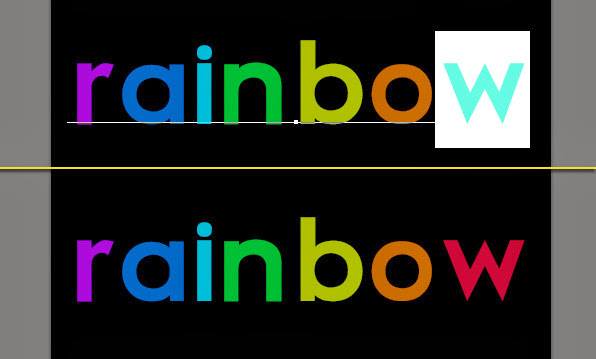
Mengubah warna teks

Langkah 3 : Membuat efek teks

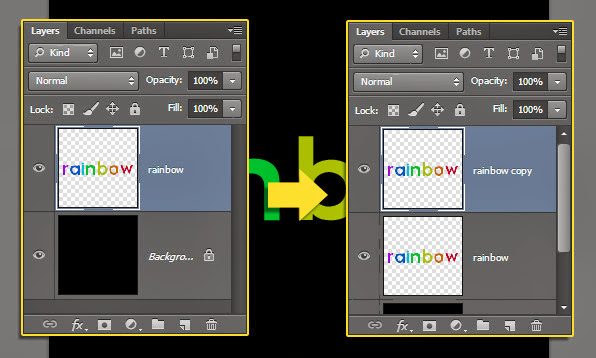
Setelah membagi teks dalam beberapa warna sekarang kita akan membuat efeknya. Klik kanan pada layer teks pada layer pallete dan pilih Rasterize Type. Setelah dirasterize gandakan layer dengan menekan ctrl + j pada keyboard.
Rasterize type with photoshop
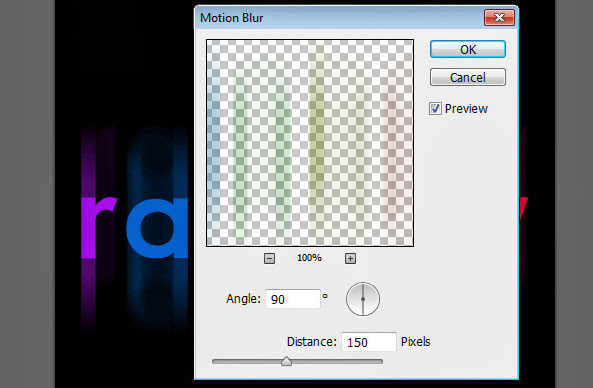
Pilih layer asli yang pertama kali kamu rasterize lalu pilih menu Filter > Blur > Motion Blur dan pada window yang muncul setting seperti gambar dibawah.
Motion blur pada photoshop

Langkah 4 : Menambah efek cahaya

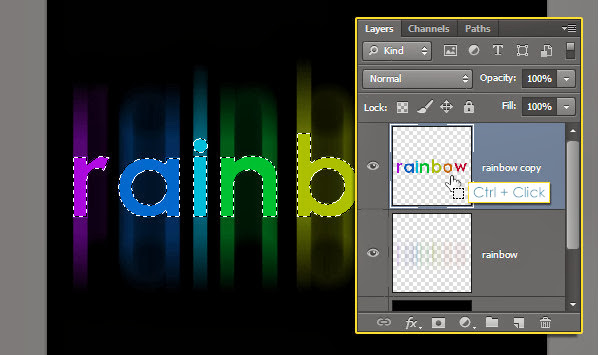
Sekarang kita akan membuat efek cahaya pada teks. Sambil menekan Ctrl klik pada layer hasil duplicate yang sebelumnya telah kita buat sehingga akan terbuat seleksi pada teks.
Membuat seleksi pada teks
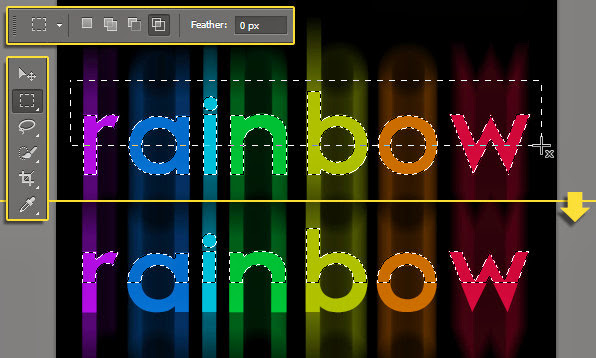
Pilih Rectangular Marquee tool pada toolbox photoshop. Lihat dibagian menubar dibagian atas dan pastikan kamu memilih Intersect with selection. Klik dan drag untuk menghilangkan sebagian seleksi pada teks.
seleksi pada teks
Buat layer baru diatas semua layer yang telah terbuat dan ubah namanya menjadi “Top”. Ubah juga bagian warna foreground menjadi warna dan pilih gradient tool pada toolbox photoshop.
Pada bagian option bar gradient pilih warna Foreground to Transparent dan Linear Gradient icon.
Sambil menekan Shift pada keyboard klik dan drag secara vertikal dari bawah keatas sehingga terbuat gradient putih seperti gambar berikut.
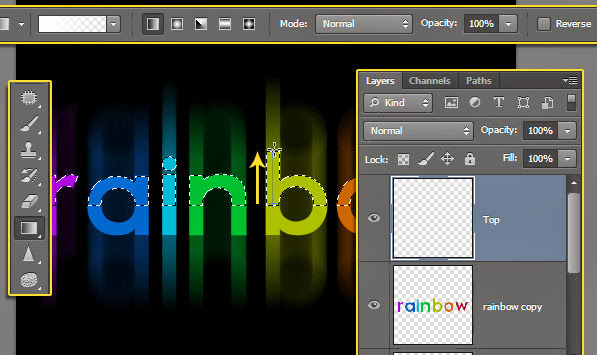
Membuat gradient pada teks
Berikut hasil setelah memberi efek gradient putih
Turunkan opacity untuk layer Top menjadi 30%. Sehingga gradient putih tidak aneh dan mebentuk warna putih seperti cahaya pada bagian teks.
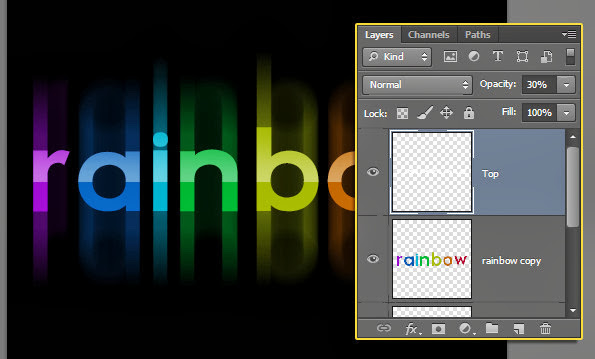
Membuat cahaya pada teks

Langkah 5 : Menambah teks tambahan

Kembali pilih type tool dan buat teks dengan font Century Gothic berukuran 18 pt seperti berikut.
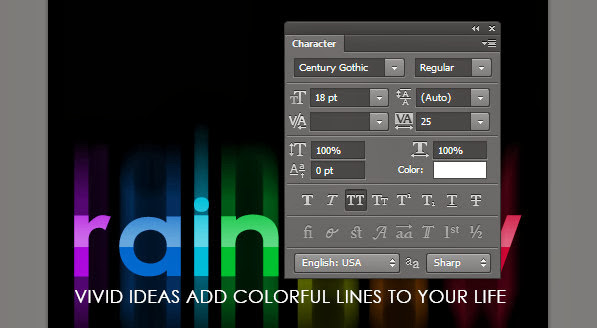
Membuat teks pada gambar
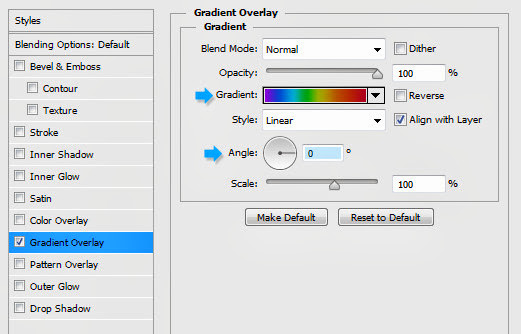
Klik 2 kali pada layer teks tersebut untuk menambah layer style. Pilih Gradient overlay dan setting seperti berikut.
Gradient overlay
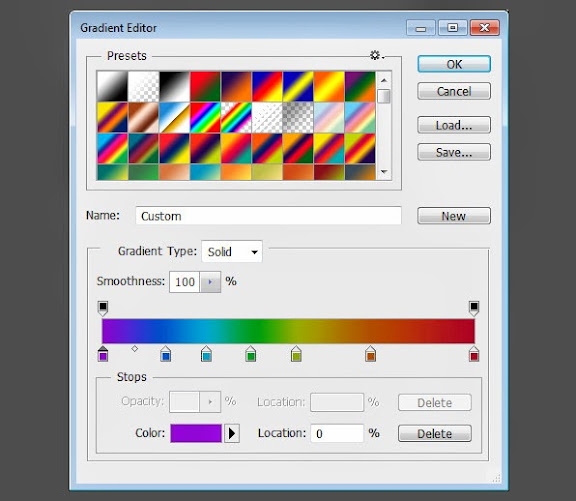
Pilih warna gradient dan ubah warna-warna untuk membuat warna gradient dan pastikan Anglenya diset 0 derajat terlebih dahulu. Saat window gradient editor tampil kamu cukup klik dibawah warna gradient untuk mengubah color stop. Klik 2 kali pada penunjuk warna untuk mengubah warna dan isikan warna warna berikut : #800bb6, #025abc, #0596b7, #00992b, #8c9f09, #a55405, #9f0920.
Gradient editor
Dan Berikut hasil desain yang kita hasilkan.
Hasil tutorial  teks warna-warni dengan photoshop
Read More..

Minggu, 20 Oktober 2013

LG Optimus 4X HD Android ICS dengan Prosesor Quad Core

LG Optimus 4X HD merupakan smartphone Android terbaru bersegmen premium. LG berharap Optimus 4X HD mampu bersaing dengan rivalnya seperti iPhone 4S, HTC One X dan juga Samsung Galaxy S3.

LG Optimus 4X HD memiliki bodi yang ramping dengan ketebalannya hanya 8.9 mm saja sehingga terkesan stylish. Dengan layar True HD-IPS LCD berukuran 4,7 inci dengan kerapatan 720 x 1280 pixels (~312 ppi pixel density), Optimus 4X HD mampu menampilkan gambar dengan jelas. Layar yang dilindungi Corning Gorilla Glass sehingga LG Optimus 4X HD aman dari goresan.

Untuk mendukung kinerjanya, LG Optimus 4X HD mengusung prosesor Quad-Core berkekuatan 1.5 GHz. Prosesor yang digunakan jenis NVIDIA Tegra 3 yang dipercaya sanggup melakukan performa yang lebih bertenaga serta konsumsi daya yang rendah. Pada bagian grafis, Optimus 4X HD menggunakan ULP GeForce mampu menampilkan visual yang sangat baik.
LG Optimus 4X HD
LG Optimus 4X HD
LG Optimus 4X HD disematkan kamera berkemampuan 8 MP disandingkan dengan LED flash. Yang menariknya lagi, kamera Optimus 4X HD mampu mengolah gambar menjadi lebih baik. Pengguna boleh memilah gambar sebelum menekan shutter. Kameranya juga sanggup menangkap video hingga resolusi 1080p@30fps (Full HD).

Sebagai sistem operasinya, LG Optimus 4X HD dijalankan Android 4.0 Ice Cream Sandwich (ICS). Media penyimpanan, telah tersedia memori internal sebesar 16 GB dan slot memori ekternal microSD bisa dikembangkan hingga 32 GB. Optimus 4X HD menggunakan RAM sebesar 1 GB.

Pada LG Optimus 4X HD telah ditambahkan alat koneksi seperti MHL (Mobile High Definition Link) dan DLNA (Digital Living Network Alliance) sehingga perangkat android ini bisa dihubungkan ke peranti lain seperti TV atau display layar lebar. Sebagai penyuplai daya, LG Optimus 4X HD mempercayakannya pada baterai berkapasitas 2.150 mAh.

Menurut informasi Teknokeren.com terima, LG Optimus 4X HD mulai dipasarkan di Indonesia pada awal Juli ini. LG belum mematok harga Optimus 4X HD akan tetapi ponsel Android ini diperkirakan dibandrol sekitar Rp 5 jutaan.

Via: republika.co.id

Read More..

Sabtu, 19 Oktober 2013

Mito T800 Tablet Android Jelly Bean dengan Prosesor Dual Core

TeknoKeren.com - Jika sebelumnya Mito Mobile telah menghadirkan di Tanah Air tablet 7 inci yaitu Mito T710, kembali brand lokal tersebut "memperanakkan" tablet Android yang diberi nama Mito T800. Dilihat dari spesifikasi, kemampuan Mito T800 cukup bisa diandalkan.

Mito T800 datang dengan layar 7 inci dengan kemapuan TFT Capacitive Touchscreen multi-touch dan dipersenjatai dengan prosesor dual-core berkecepatan 1GHz. Terasa sempurna kinerjanya apalagi Mito T800 dijalankan sistem terbaru yakni Android 4.1 Jelly Bean dan menjadikan tablet ini sebagai tablet perdana mereka yang memakai OS Android 4.1 Jelly Bean.
Mito T800
Mito T800

Dua buah kamera terpasang didalam Mito T800, kamera utama besolusi 5 megapiksel plus kemampuan merekam video dan kamera kedua erkekuatan 0.3MP (VGA) yang bisa digunakan untuk panggilan video. Media penyimpan data maka disediakan slot ekspansi microSD sedangkan RAM-nya sebesar 512 MB.

Kebutuhan internat, Mito T800 dapat melaju mulus pada kanal 3G dan alternatif lainnya tablet ini dibakali Wi-fi. Untuk kebuthuan tenaga, Mito T800 ditanamkan baterai lithium berkapasitas 3000 mAh.

Baca juga: Iconia PC Tablet dengan Windows 8
Read More..

ZTE Skate Ponsel dengan Android Gingerbread

Akhirnya ponsel pintar Android terbaru yang dibuat oleh vendor berbasiskan di Cina, ZTE, dengan nama  ZTE Skate, resmi diluncurkan ke seluruh dunia, termasuk Indonesia.

ZTE Skate memiliki prosesor berkekuatan 800Mhz dengan layar sentuh berukuran 4.3 inci. Hebatnya, platform yang digunakan oleh ZTE Skate adalah Android 2.3 Gingerbread dengan dilengkapi kamera autofokus 5MP.
ZTE Skate
ZTE mengambil tema desain ZTE Skate dari papan skateboard yang terkadang memiliki gambar di bagian punggung. Gambar ini terkadang menjadi personalisasi dari pemiliki skateboard. ZTE Skate akan meluncur menggunakan resolusi layar 480x800 dan ketebalan 11.35mm.

Untuk harga ZTE Skate ini masih belum di ketahui karena ZTE Skate ini masih baru dan akan di keluarkan bulan-bulan ini.

Spesifikasi ZTE Skate :

* Nama Resmi : ZTE Skate
* Jaringan : GSM 900 / 1800 / 1900 MHz, HSDPA 900 / 2100 MHz
* Tampilan : 4.3 Inch layar sentuh, resolusi 480 x 800 piksel, Accelerometer sensor for UI auto-rotate, Proximity sensor for auto turn-off, dan Multi-touch input method
* Dimensi : – (120 g)
* Sistem Operasi : Android OS, v2.3 (Gingerbread)
* Prosesor : 800MHz prosesor
* Kamera : 5 MP, 2592 x 1944 piksel, Autofocus, LED flash, video recd, Geo-tagging
* Akses Data : GPRS, EDGE, 3G HSDPA, HSUPA, Wi-Fi 802.11 b/g, Bluetooth v2.1 + A2DP, EDR dan microUSB v2.0
* Memori : microSD, kapasitas maksimal 32GB
* Perpesanan : SMS(threaded view), MMS, Email, Push Email, IM
* Browser : WAP 2.0/xHTML, HTML
* Fitur Lain : A-GPS support, Java, Digital compass, SNS integration, MP4/H.264/H.263 player, MP3/WAV/eAAC+ player, Google Search, Maps, Gmail, Android Market,YouTube, Google Talk, Picasa integration, Organizer, Voice memo, Predictive text input.


Lihta juga Tablet Android Honeycomb Terbaik Murah
Read More..