Tampilkan postingan dengan label tutorial. Tampilkan semua postingan
Tampilkan postingan dengan label tutorial. Tampilkan semua postingan
Sabtu, 09 November 2013
Tutorial Cara Reset Epson Stylus T13 Link Download Driver and Resetter

1. Langkah pertama tentunya printer epson T13 harus sudah terinstall drivernya. Untuk download drivernya bisa sobat dapatkan secara gratis pada link yang telah disediakan.
2. Download software resetter Epson T13 dulu. Software bernama Resetter Epson T13, silahkan anda dapat download secara gratis pada link yang disediakan blogger.
3. Tanggal komputer tidak perlu dirubah seperti resetter sebelumnya.
4. PENTING !!! Sebagian antivirus mendeteksi resetter ini sebagai virus. Akan tetapi ane menggunakan anvir Microsoft Security Essential dan hasilnya aman. Jika resetter ini terdeteksi virus oleh anvir anda, matikan dulu Antivirus anda.
5. Jalankan program resetter Epson T13 dengan double klik di "AdjProg.exe".
6. Kemudian ikuti gambar berikut ini :


"Initialization : digunakan untuk mereset atau mengosongkan kembali counter printer"
6. Setelah selesai matikan printer kemudian nyalakan lagi. Printer akan nyala dengan lampu berwarna hijau penuh. Berarti printer Epson Stylus T13 yang blink tadi sudah siap digunakan kembali.
Untuk resetter printer Epson R Series, silahkan sobat klik disini
Selamat mencoba............ Semoga Bermanfaat......


Kamis, 24 Oktober 2013
Tutorial teks warna warni dengan photoshop
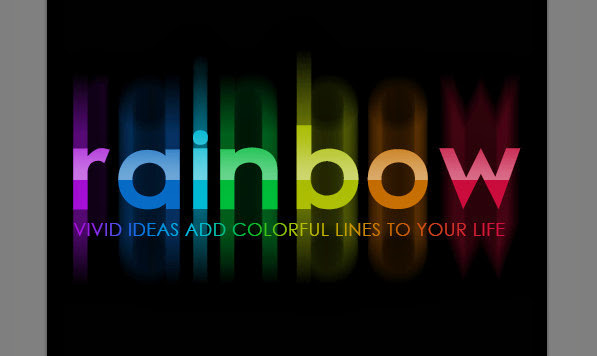
Preview Desain
Dibawah ini gambar hasil tutorial yang akan kita pelajari pada tutorial ini.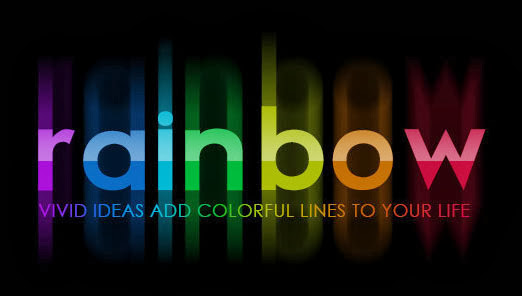
Detail tutorial
- Tingkat kesulitan : Pemula
- Software yang digunakan : Adobe Photoshop CS 6
- Materi yang dipelajari : Motion blur, gradient tool
- Lama pembuatan : 20 Menit
Resource
- Futurama font
Tutorial Photoshop
Langkah 1
Buat lembar kerja baru dengan membuka Adobe Photoshop terlebih dahulu. Lalu pilih menu file > new dan buat ukuran lembar kerja dengan ukuran 500 pixel x 500 pixel.Buat teks dengan menggunakan font Futurama yang bisa kamu download dibagian resource. Tulis teks dengan menggunakan huruf kecil dengan ukuran 100 pt serta Tracking value sebesar 25px.
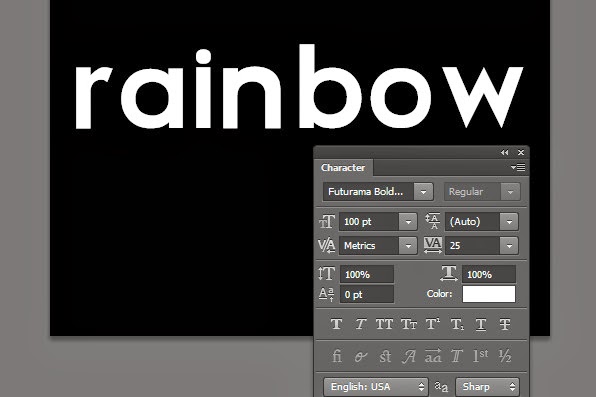
Langkah 2 : Mengubah warna teks
Masih menggunakan type too, klik dan seleksi teks satu persatu karakter rainbow lalu ubah warnanya dengan mengklik bagian color pada pallete Character.Berikut warna-warna yang saya buat pada teks #800cb6, #074d9d, #0496b7, #00992b, #8c9f09, #a55405 and #9f0929.
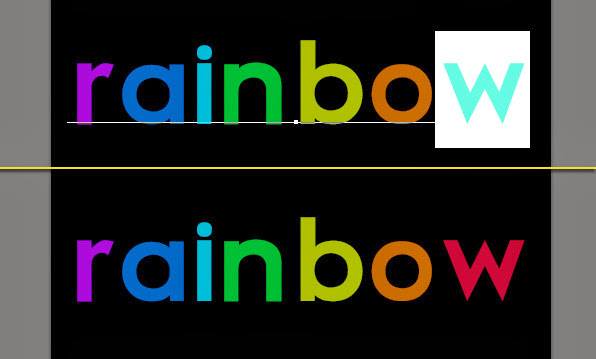
Langkah 3 : Membuat efek teks
Setelah membagi teks dalam beberapa warna sekarang kita akan membuat efeknya. Klik kanan pada layer teks pada layer pallete dan pilih Rasterize Type. Setelah dirasterize gandakan layer dengan menekan ctrl + j pada keyboard.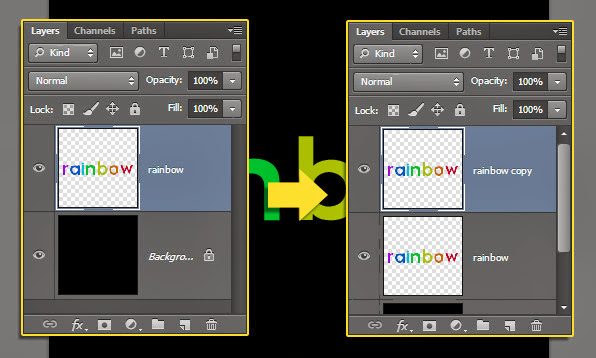
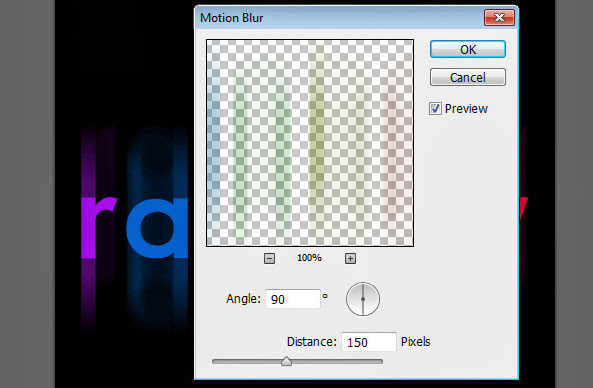
Langkah 4 : Menambah efek cahaya
Sekarang kita akan membuat efek cahaya pada teks. Sambil menekan Ctrl klik pada layer hasil duplicate yang sebelumnya telah kita buat sehingga akan terbuat seleksi pada teks.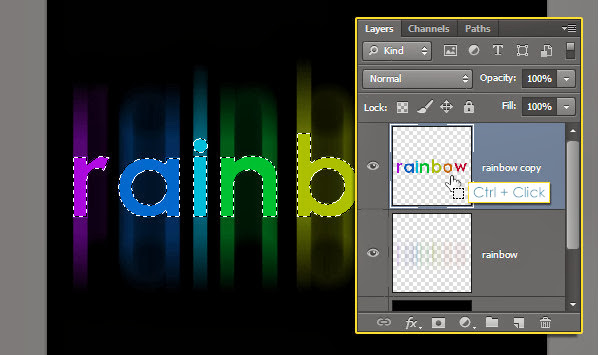
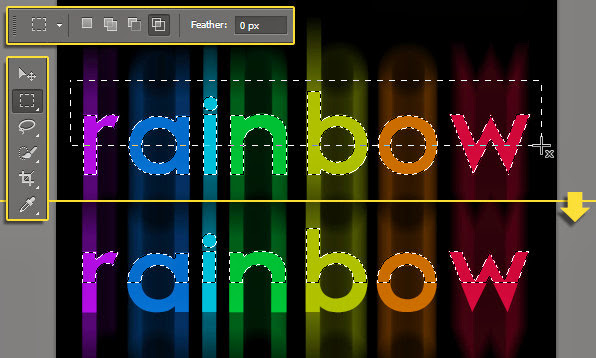
Pada bagian option bar gradient pilih warna Foreground to Transparent dan Linear Gradient icon.
Sambil menekan Shift pada keyboard klik dan drag secara vertikal dari bawah keatas sehingga terbuat gradient putih seperti gambar berikut.
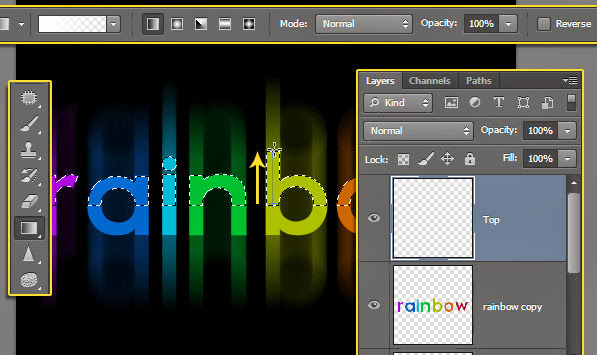
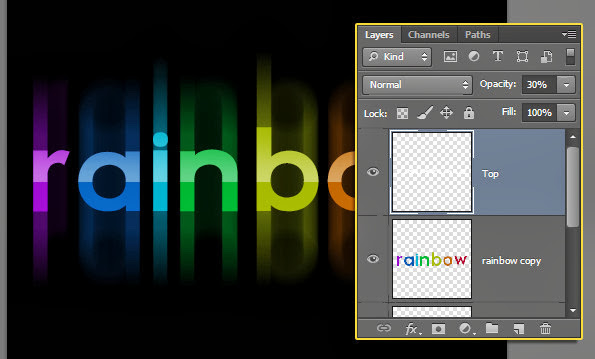
Turunkan opacity untuk layer Top menjadi 30%. Sehingga gradient putih tidak aneh dan mebentuk warna putih seperti cahaya pada bagian teks.
Langkah 5 : Menambah teks tambahan
Kembali pilih type tool dan buat teks dengan font Century Gothic berukuran 18 pt seperti berikut.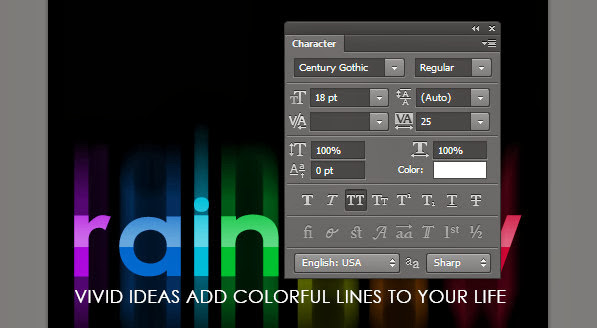
Langganan:
Postingan (Atom)